 ヘルプセンター
【設定|振込先】画面で振込先を複数登録することができます。
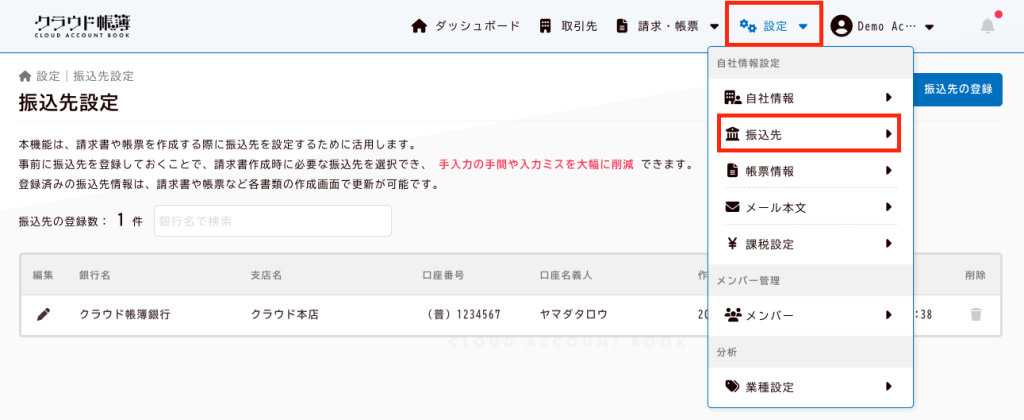
ヘッダーメニューの「 設定」から「 振込先」をクリックしてください。
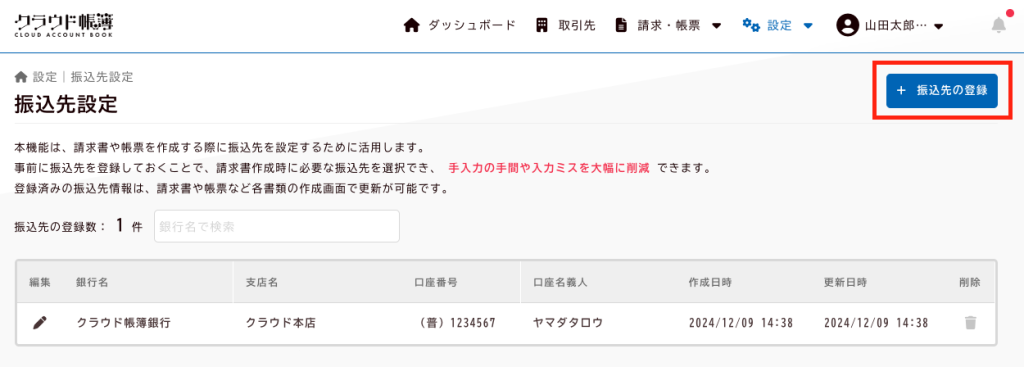
振込先画面に遷移したら、「 振込先の登録」ボタンをクリックします。
ボタンをクリックすると振込先登録のポップアップが表示されます。
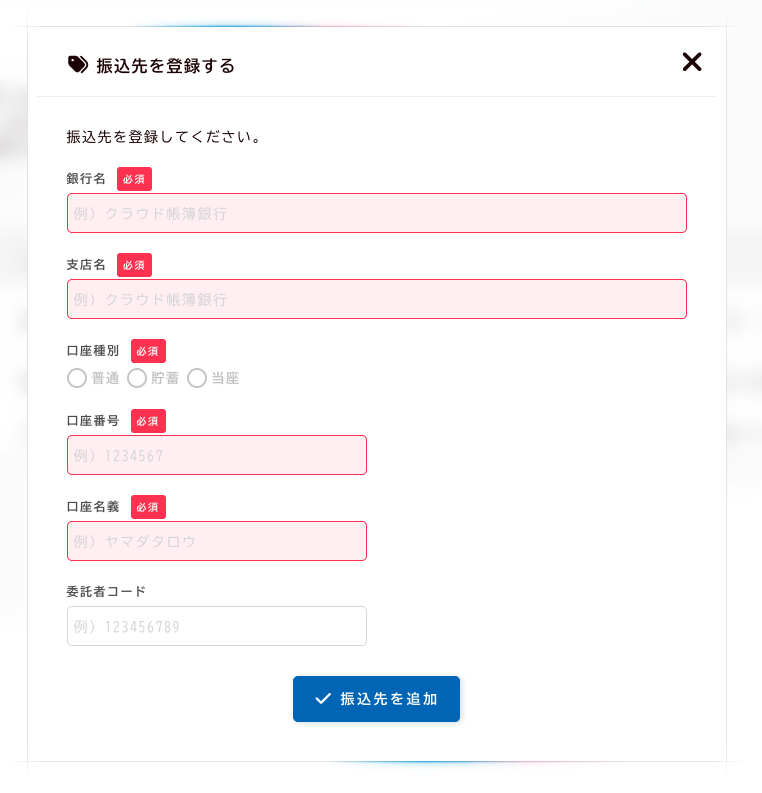
入力後、「 振込先を追加」ボタンをクリックすることで振込先が登録されます。
振込先を複数登録する場合は、再度「 振込先の登録」ボタンをクリックして登録作業を行ってください。
【設定|振込先】画面で振込先を複数登録することができます。
ヘッダーメニューの「 設定」から「 振込先」をクリックしてください。
振込先画面に遷移したら、「 振込先の登録」ボタンをクリックします。
ボタンをクリックすると振込先登録のポップアップが表示されます。
入力後、「 振込先を追加」ボタンをクリックすることで振込先が登録されます。
振込先を複数登録する場合は、再度「 振込先の登録」ボタンをクリックして登録作業を行ってください。
業種は、今後実装予定の分析機能で活用されます。
本機能では、作成した請求書を取引先ごとにカテゴリー別に分類し、業種ごとの取引状況を比較・分析ができるようになる予定です。
あらかじめ業種を登録しておくことで、分析機能をスムーズに活用できますので、取引内容に合った業種をぜひご登録ください。
なお実装日が決まり次第、クラウド帳簿上でお知らせいたしますので、今しばらくお待ちください。
【設定|メール本文】画面で登録することができます。
ヘッダーメニューの「設定」から「メール本文」をクリックしてください。
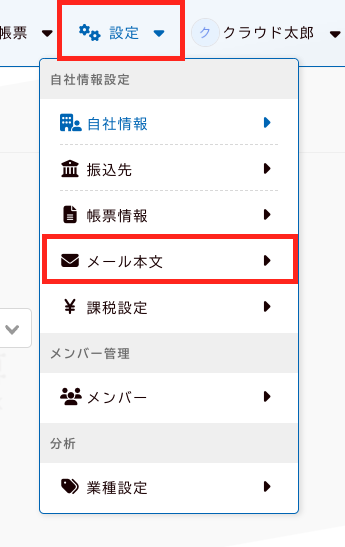
メール本文については、初期状態では「件名」と「本文」が未入力となっています。
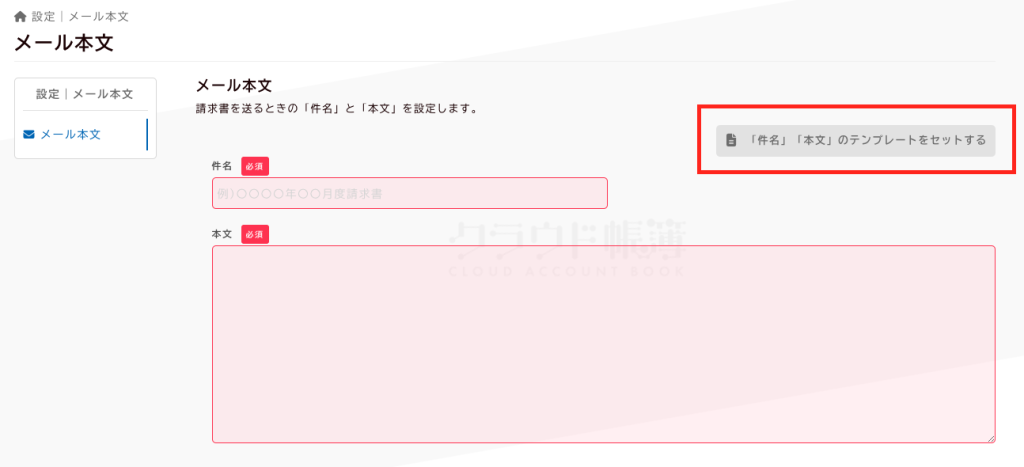
一から作成するのが面倒な場合は、「 件名・本文のテンプレートをセットする」ボタンをクリックすると、「件名」と「本文」にテンプレートが自動で設定されます。
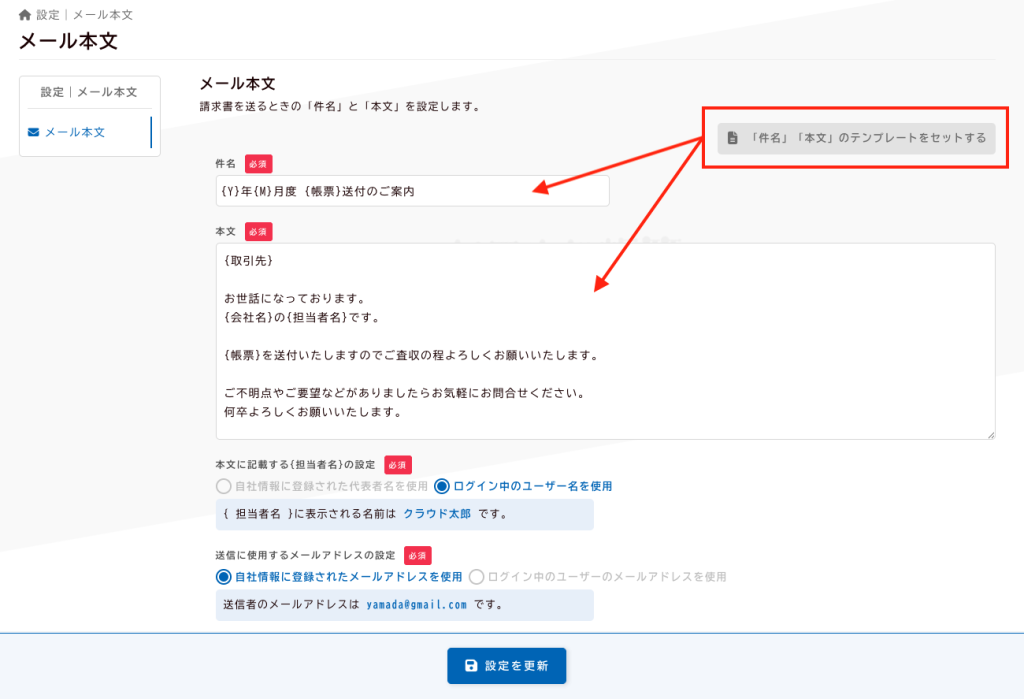
設定が完了したら「 設定を更新」ボタンをクリックすることでメール本文の設定が完了します。
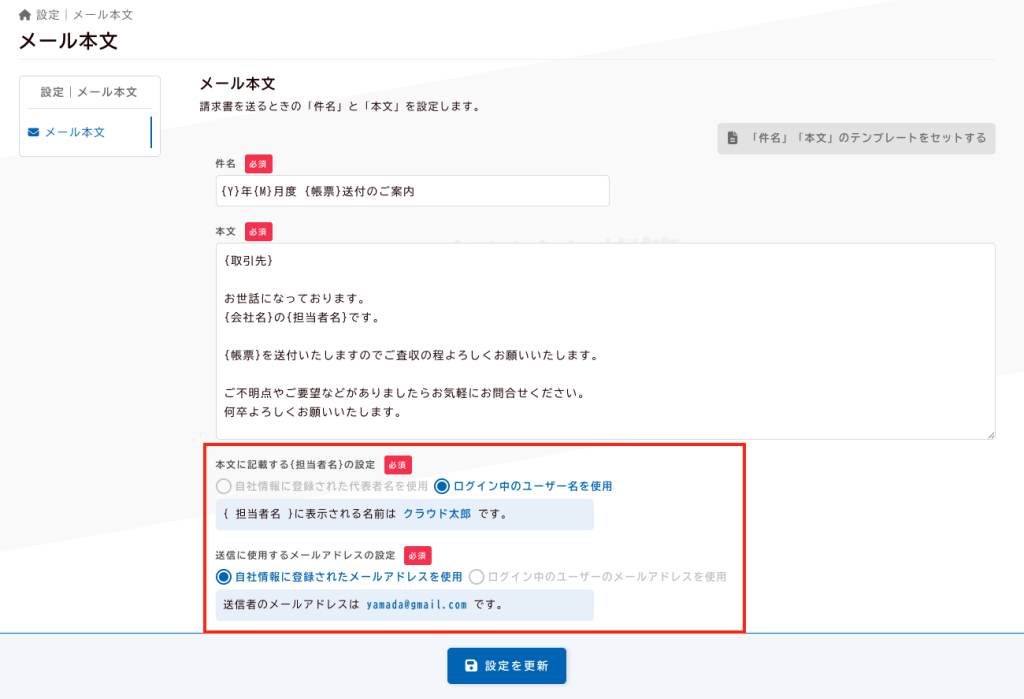
また、本画面ではメール送信に使用するアドレスや、本文に {担当者名} を差し込む場合の名前も設定できます。
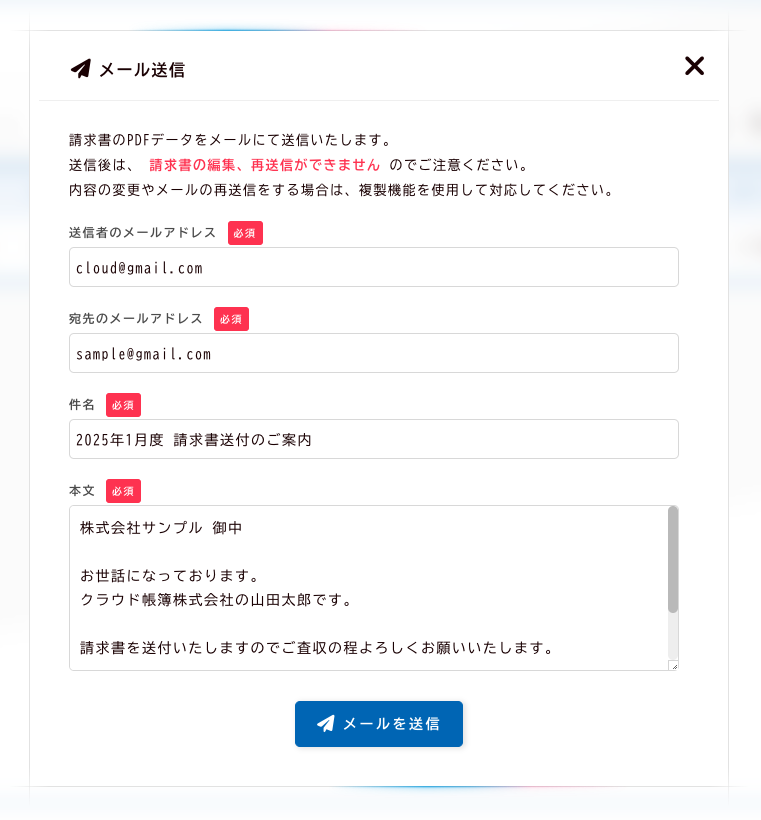
設定されたメール本文は帳票のメール送信時に反映されますが、設定を編集して送信することができます。
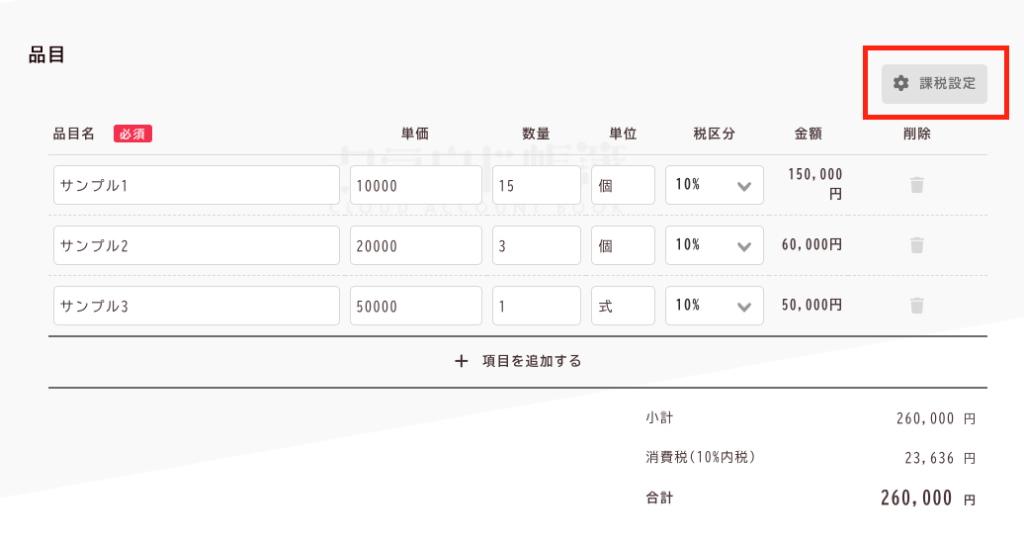
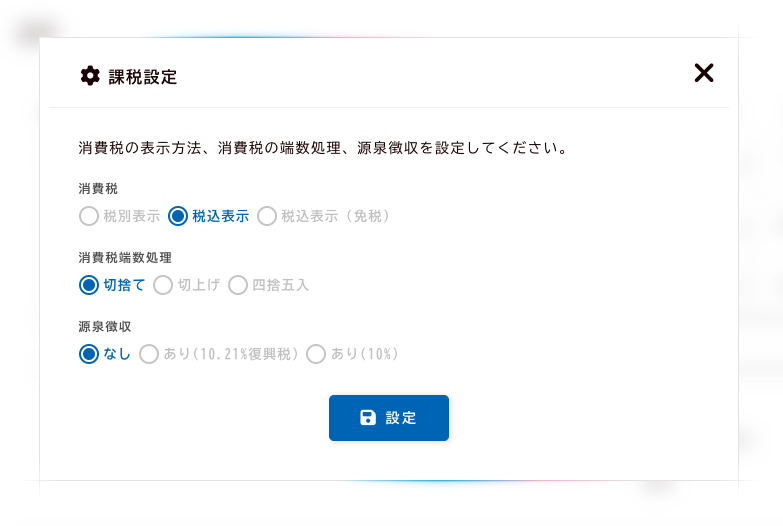
【設定|課税設定】画面で設定した消費税の端数処理は、各帳票画面で変更することができます。
各帳票画面の品目にある「 課税設定」ボタンをクリックしていただくと、課税設定のポップアップが表示されます。
課税設定では「消費税端数処理」以外にも、「消費税」「源泉徴収」の設定が変更できます。
招待したメンバーが異動や退職などにより利用しなくなった場合、そのメンバーを削除することが可能です。
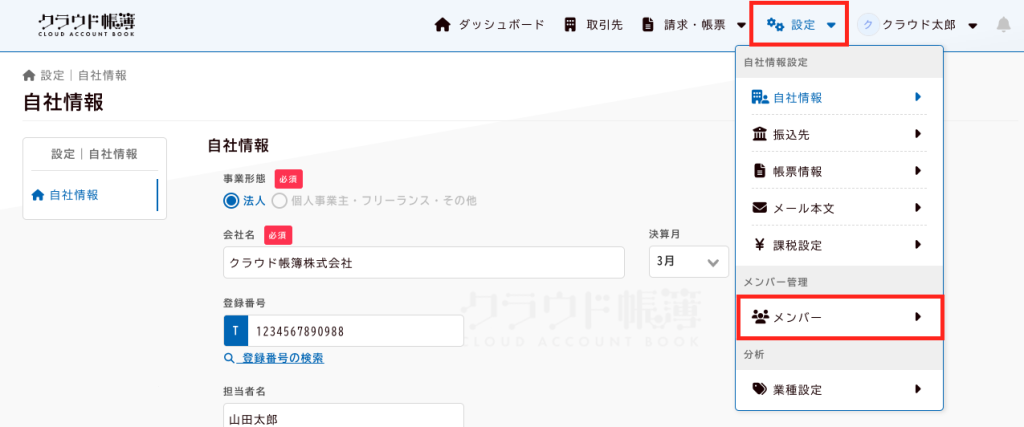
まずは、ヘッダーメニューの「設定」から「メンバー」をクリックしてください。
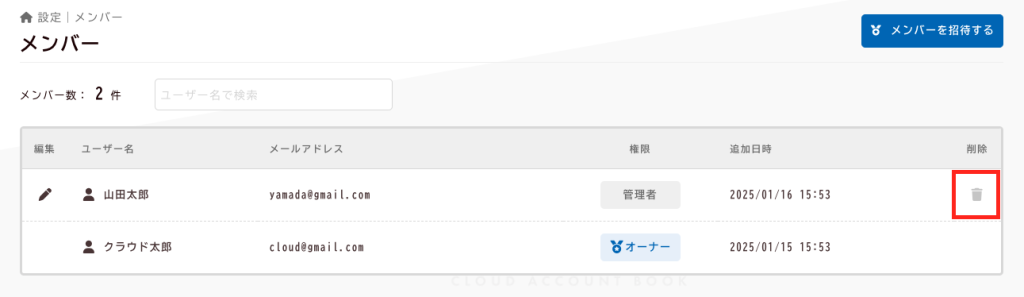
メンバー画面に遷移したら、外したいユーザーの「 (削除)」ボタンをクリックします。
ボタンをクリックするとメンバー削除のポップアップが表示されます。
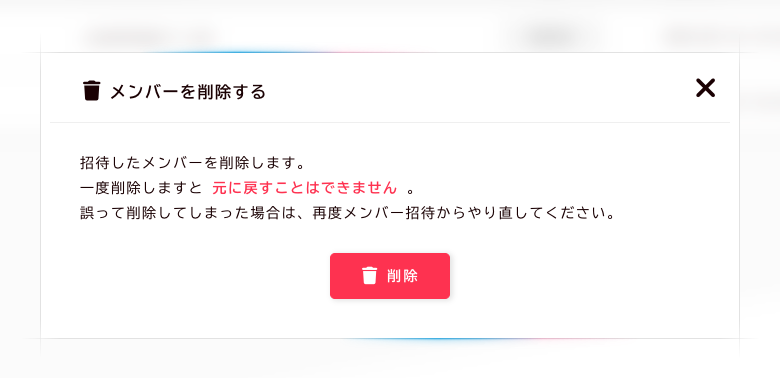
内容をご確認いただき、「 (削除)」ボタンをクリックすることでメンバーが削除されます。
なお、削除されたメンバーは元に戻せませんので、再度追加する場合は招待からやり直してください。
メンバーを招待したい場合は、ヘッダーメニューの「設定」から「メンバー」をクリックしてください。
メンバー画面に遷移したら「メンバーを招待する」ボタンをクリックします。
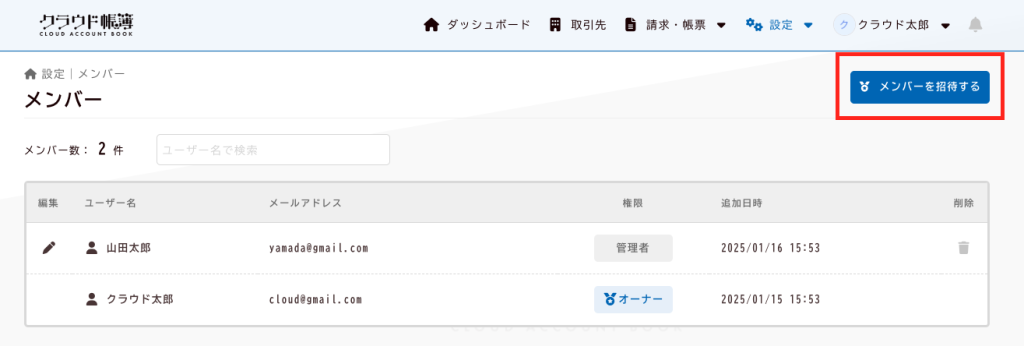
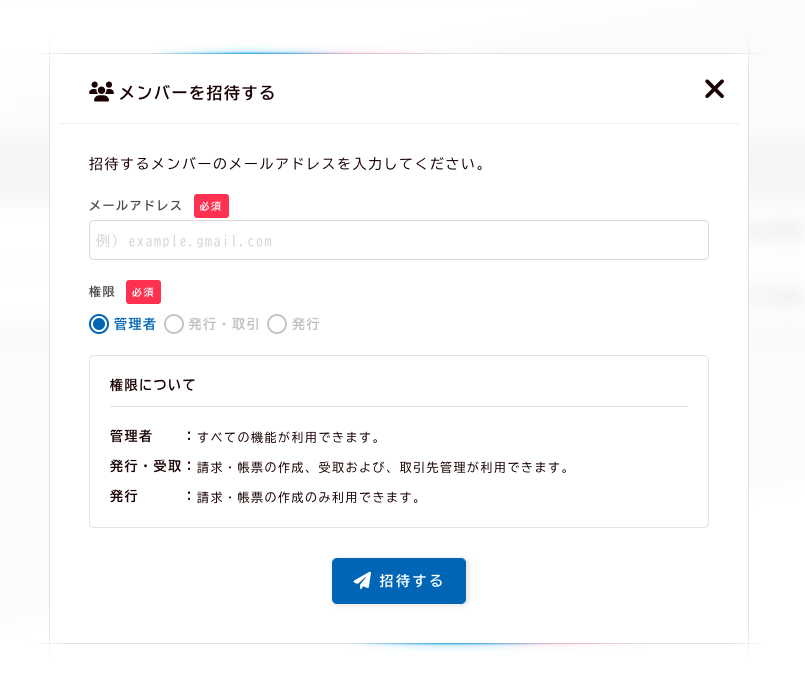
ボタンをクリックすると、メンバー招待用のポップアップが表示されます。
招待したいメンバーの「メールアドレス」と「権限」を設定し、「 招待する」ボタンをクリックしてください。
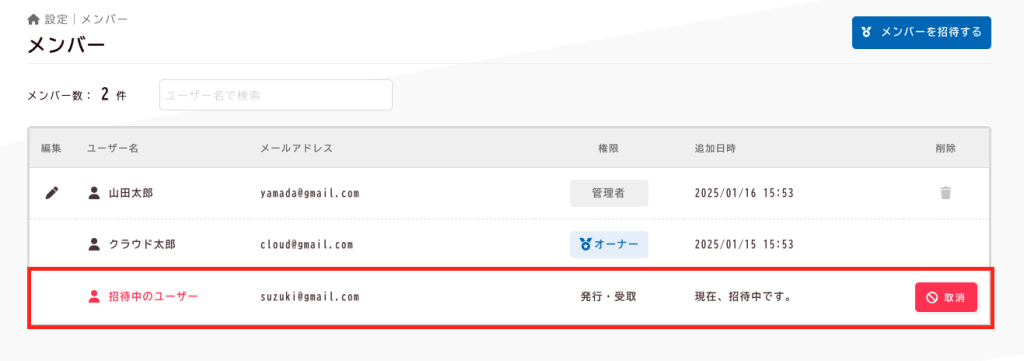
招待を実行すると、招待されたメンバーがリストに表示され、そのメンバーにはメールアドレス宛に招待メールが送信されます。
招待メールの有効期限は60分となります。
有効期限を過ぎた場合は、招待中のユーザーを取り消し、再度招待を行ってください。
招待されたメンバーには下記のメールが送信されます。
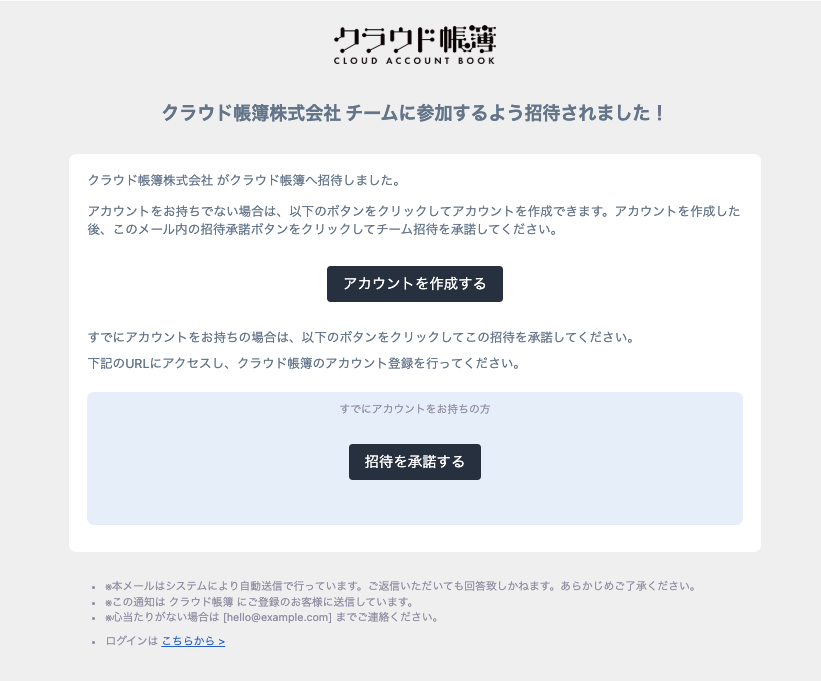
招待メールに記載されているリンクをクリックすると、メンバー招待画面が表示されます。
そこで「参加」ボタンをクリックすることで、招待したユーザーのアカウントと紐づけられます。
招待メール内のリンクをクリックすると、アカウント新規登録画面が表示されます。
そこで「名前」「メールアドレス」「パスワード」を入力してアカウントを登録してください。
アカウント登録が完了すると、あなた専用のアカウントが作成されます。
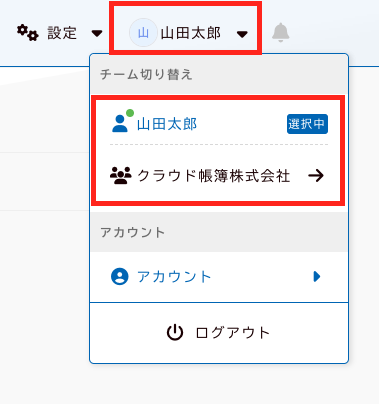
アカウントを切り替える場合は、下記のようにアカウント切り替え機能を使用することで、メンバーアカウントにもアクセス可能となります。
【設定|振込先】画面で振込先を登録することができます。
ヘッダーメニューの「設定」から「振込先」をクリックしてください。
振込先画面に遷移したら、「 振込先の登録」ボタンをクリックします。
ボタンをクリックすると振込先登録のポップアップが表示されます。
入力後、「振込先を追加」ボタンをクリックすることで振込先が登録されます。
【設定|課税設定】画面で設定することができます。
ヘッダーメニューの「設定」から「課税設定」をクリックしてください。
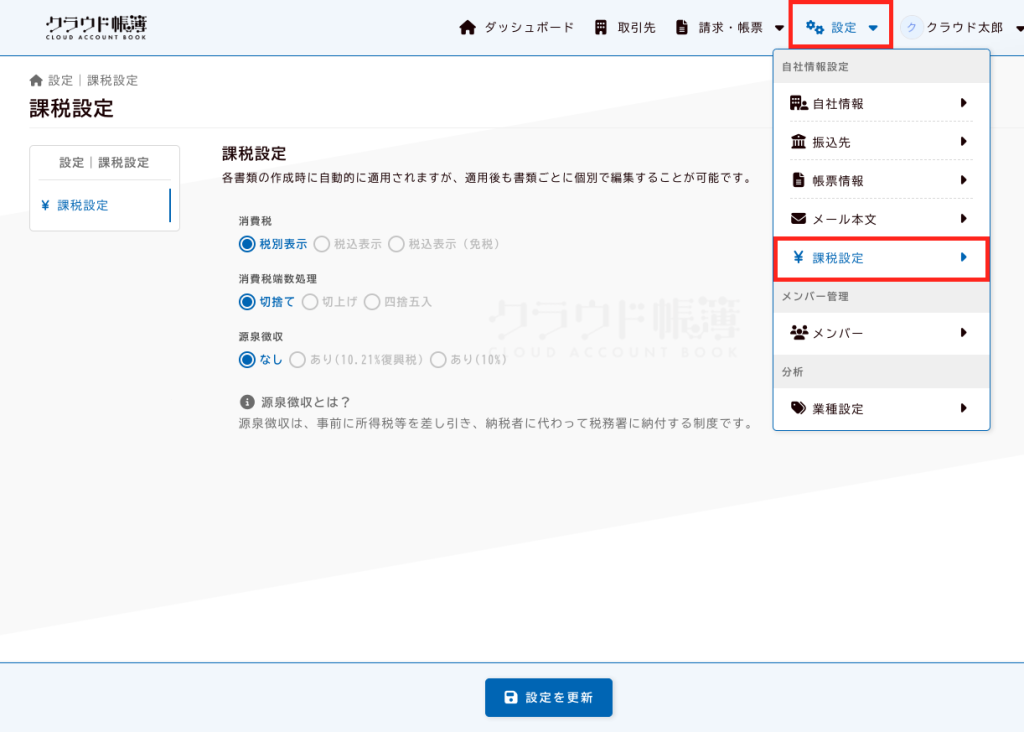
各課税の設定が完了したら「 設定を更新」ボタンをクリックすることで課税設定が完了します。
設定された課税は各書類作成時に反映されますが、その後は各帳票ごとの画面で個別に課税設定を編集することができます。
【設定|帳票情報】画面で登録することができます。
ヘッダーメニューの「設定」から「帳票情報」をクリックしてください。
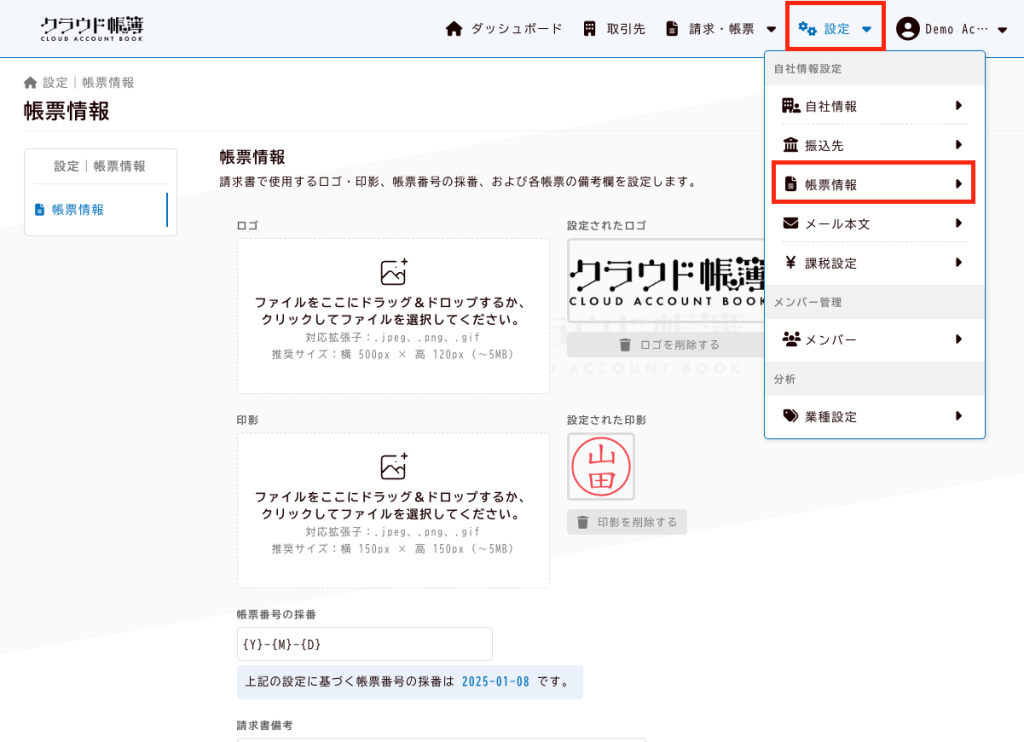
帳票情報の設定が完了したら「 設定を更新」ボタンをクリックすることで帳票情報の設定が完了します。
設定された帳票情報は各書類作成時に反映されますが、その後は各帳票ごとの画面で個別に設定を編集することができます。
【設定|自社情報】画面で自社情報を登録することができます。
ヘッダーメニューの「設定」から「自社情報」をクリックしてください。
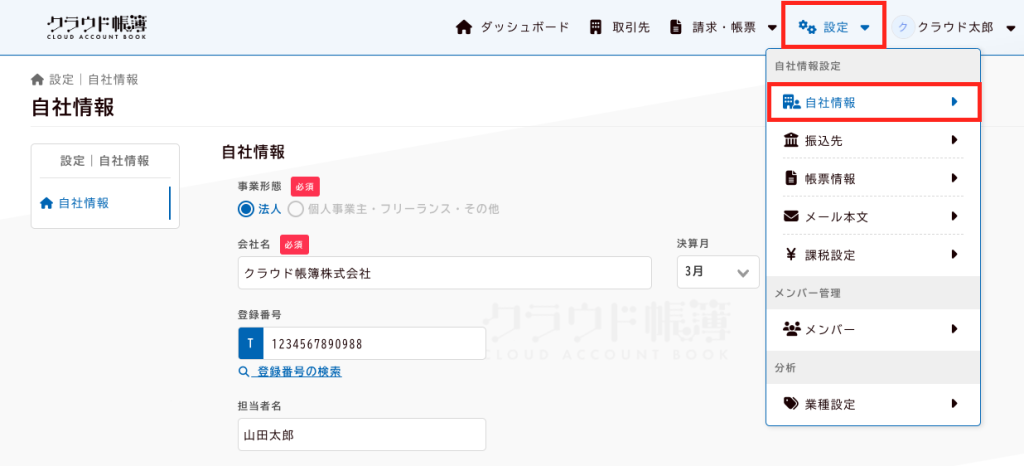
自社情報の設定が完了したら「 設定を更新」ボタンをクリックすることで自社情報の設定が完了します。
設定された自社情報は各書類作成時に反映されますが、その後は各帳票ごとの画面で個別に設定を編集することができます。