 ヘルプセンター
請求書のアップロード手順を教えてください。
本ページでは、受取・支払にて請求書をアップロードする手順をご紹介します。
1. 請求書アップロードボタンをクリックする
【受取・支払】画面で「 請求書アップロード」ボタンをクリックしてください。
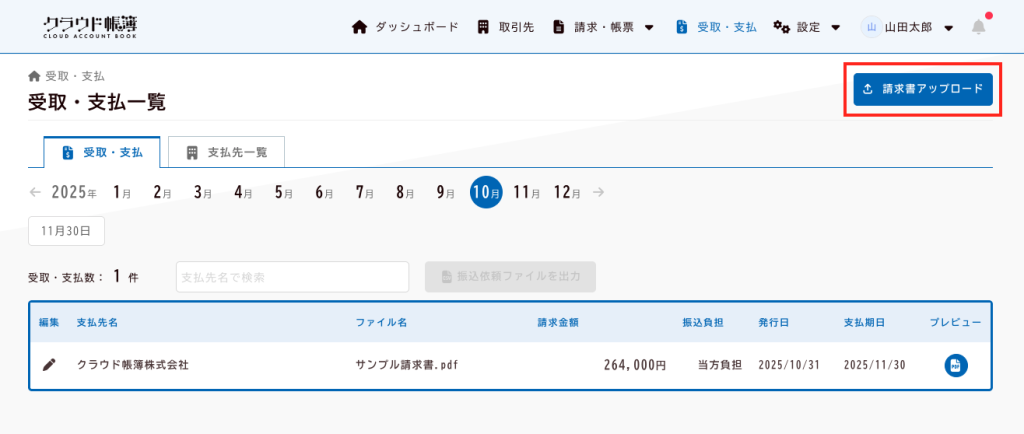
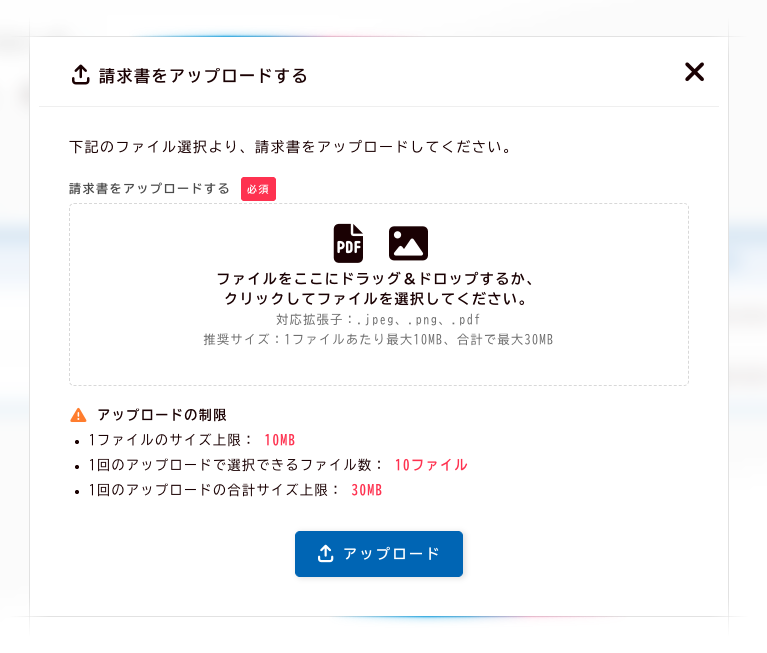
ボタンをクリックすると下記のポップアップが表示されます。
2. ファイルを選択する
赤枠のエリアに請求書ファイルを「ドラッグ&ドロップ」または枠内をクリックするとファイル選択のダイアログが開き、ファイルを選択できます。
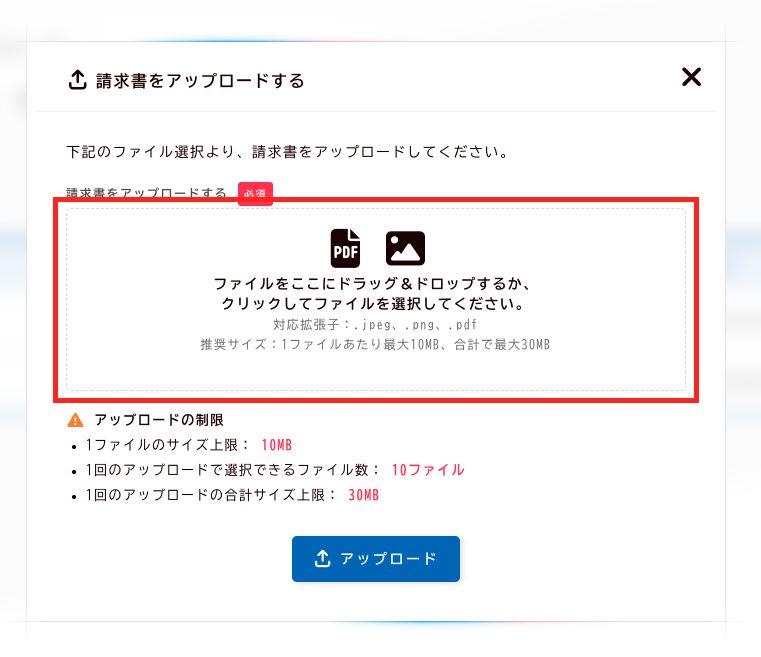
なお、請求書は複数のファイルをまとめて選択してアップロードすることも可能です。
また、請求書ファイルをアップロードする際には、以下の制限があります。
エラーにならないよう、事前にファイルサイズや数を確認してから操作してください。
- 1ファイルあたりの最大サイズ:10MB
- 一度に選択できるファイル数:最大10ファイル
- 1回のアップロードでの合計サイズ上限:30MB
アップロード制限を超えるとエラーメッセージが表示され、ファイルが登録されません。
スムーズにアップロードできるよう、上記の条件を目安にご準備ください。
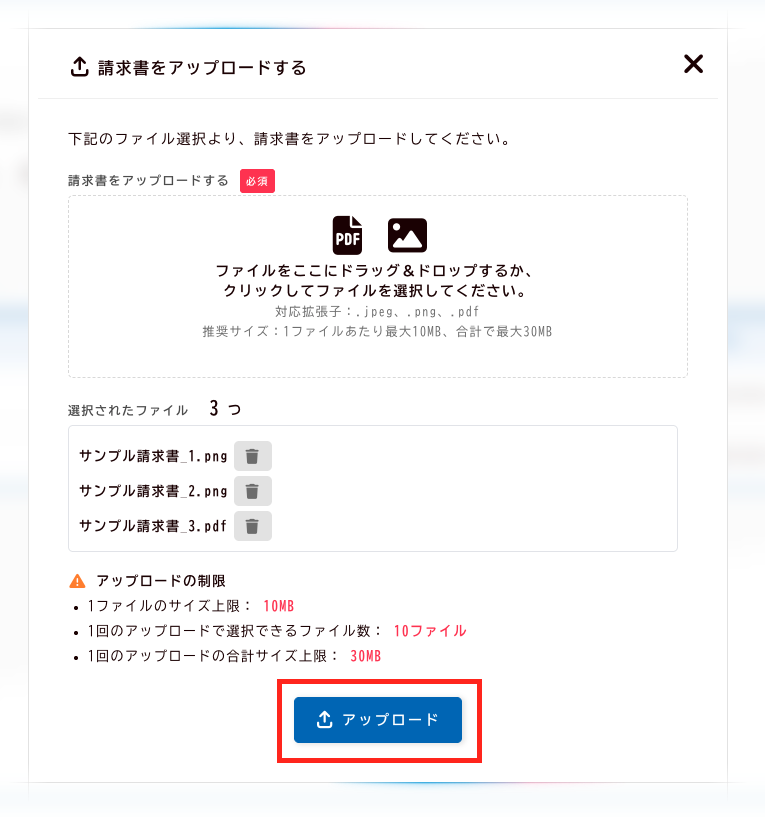
3. 内容を確認し、「アップロード」ボタンをクリックする
アップロードするファイルを確認し、問題がなければ「 アップロード」ボタンを押してください。
ファイルのアップロードが完了すると、自動的にクラウド帳簿の登録画面が表示されます。
そのまま請求書の内容を確認・登録してください。